torsdag 30. januar 2014
Makro
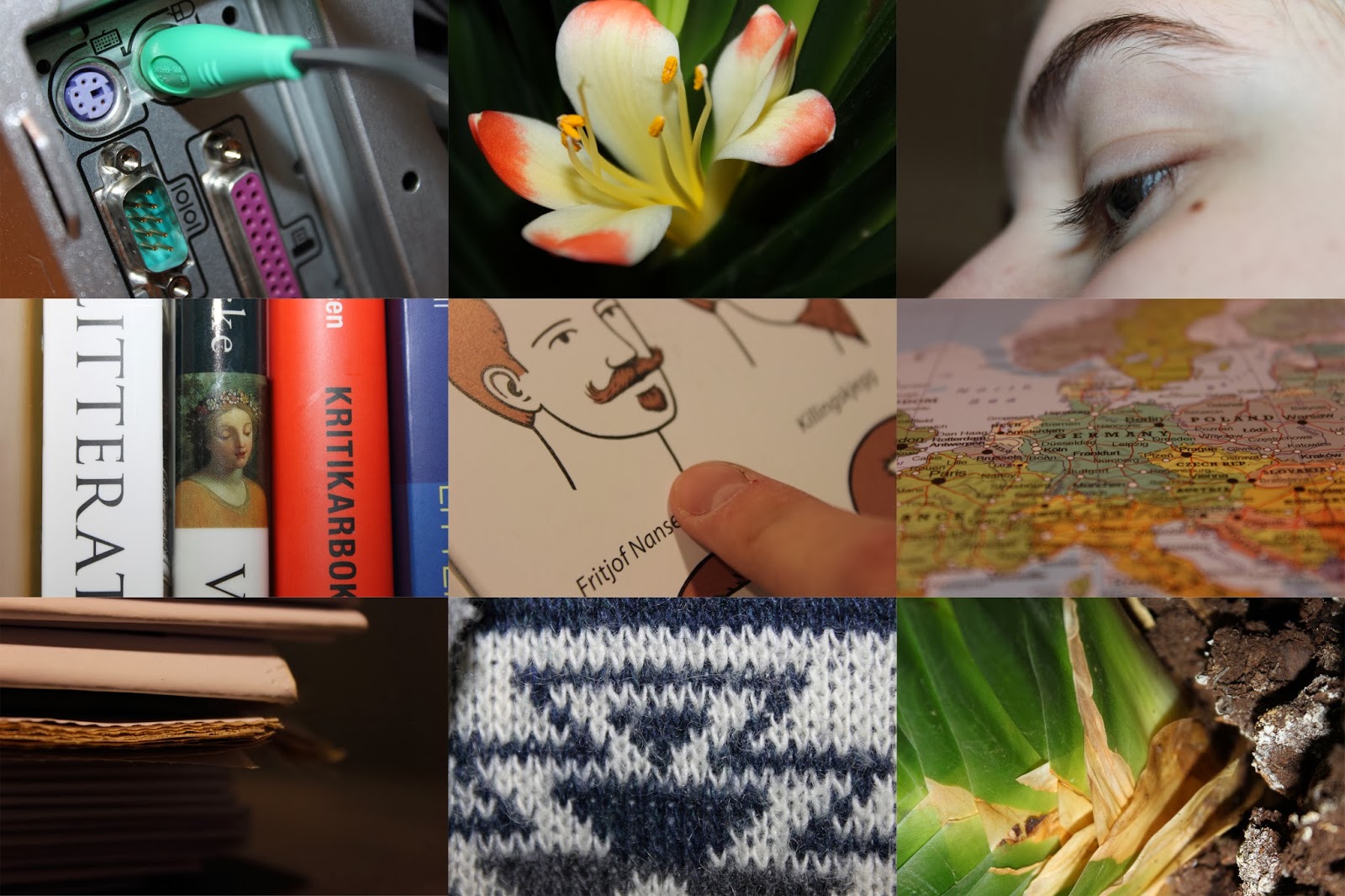
I dag har vi tatt makrobilder rundt om på skolen. Makrobilder vil si ultranære bilder. Etter å ha tatt nok bilder satt jeg sammen 9 av de beste til en kollasj.

Bergens Arkitektur
Sist fredag var vi i på fotosafari i Bergen sentrum for å ta bilder av arkitektur. Jeg og noen andre endte opp med å gå rundt i Sandviken, hvor det er mange fine hus og bygninger. Etter denne turen har jeg innsett hvor vakker byen vår egentlig er. Jeg fikk veldig mange fine bilder - og ikke bare av arkitektur - så å velge en favoritt er vanskelig, men her er av bildene jeg tok som jeg liker best.

Jeg likte veldig godt hvordan dette bildet ble seende ut. Fargene syntes jeg gikk veldig godt sammen. Og jeg likte spesielt godt den naturlige innrammingen av det lille huset i midten og det ubevisste bruket av det gylne snittet.
Bildet ble tatt med et Canon EOS 500D kamera med blenderåpning f/4, eksponeringstid 1/60 sek, ISO-100. Jeg har ikke brukt blits på dette bildet, og har heller ikke redigert det på noen måte.
torsdag 23. januar 2014
Bildereportasje: Gatelivet i Málaga
De to siste ukene har vi arbeidet med å lage en bildereportasje. Første uken var jeg så heldig å være i Málaga, Spania, og har derfor tatt mine bilder der. Temaet for bildereportasjen min er "Gatelivet i Málaga".

torsdag 9. januar 2014
Fryst Bevegelse
Denne uken har vi arbeidet med å fryse bevegelser. For å få til å fryse en bevegelse så bør man ha en veldig kort lukkertid. I følge boken vi bruker som referansemateriale så bør man ikke ha høyere lukkertid enn 1/250 sek om det er en voksen person som går. Siden lukkertiden skal være så kort må man ha størst mulig blender åpning slik at kameraet slipper inn mest mulig lys i løpet av den korte lukkertiden. Dette resulterer i at bildet ikke blir for mørkt, men også i en lav dybdeskarphet. Når jeg tok bilder under denne øvelsen valgte jeg å bruke ISO-100 fordi jeg ønsket at fargen skulle så ren og klar som mulig, og ikke med mye visuelt støy.
Her er et av bildene jeg fikk som jeg liker godt:

I dette bilde er veldig overtydelig at modellen er i bevegelse. På grunn av innstillingene på kameraet har jeg klart å fange øyeblikket hun er i luften, og fryst bevegelsen. Jeg var først tenkt å beskjære bildet, men siden hun er i luften syntes jeg egentlig at det passer at det litt luftig rundt henne. Hun er tilfeldig også plassert i det gylne snitt. Bena hennes er med på å illustrere diagonalen i fra nedre venstre hjørne til øvre høyre hjørne samtidig som armene hennes også lager en linje
Bildet ble tatt med et Canon EOS 500D kamera med blenderåpning f/1.4, eksponeringstid 1/250 sek, ISO-100. Jeg har ikke brukt blits på dette bildet.
Takk til Kristina for å være modell :)
Her er et av bildene jeg fikk som jeg liker godt:
I dette bilde er veldig overtydelig at modellen er i bevegelse. På grunn av innstillingene på kameraet har jeg klart å fange øyeblikket hun er i luften, og fryst bevegelsen. Jeg var først tenkt å beskjære bildet, men siden hun er i luften syntes jeg egentlig at det passer at det litt luftig rundt henne. Hun er tilfeldig også plassert i det gylne snitt. Bena hennes er med på å illustrere diagonalen i fra nedre venstre hjørne til øvre høyre hjørne samtidig som armene hennes også lager en linje
Bildet ble tatt med et Canon EOS 500D kamera med blenderåpning f/1.4, eksponeringstid 1/250 sek, ISO-100. Jeg har ikke brukt blits på dette bildet.
Takk til Kristina for å være modell :)
fredag 3. januar 2014
Lys i mørke
I dag har vi prøvd oss ut med å ta bilder av lys i mørke. Hvis man skal få bra bilder av lys i mørke er det bra å bruke en lav ISO-innstilling slik at fargene er så klare som mulig og ikke bildet blir fult av forstyrrelser og bråk. Man bør også bruke et høyt f-number, det vil si en liten blender åpning, slik at bildet får en stor dybdeskarphet. Tilslutt må man også bruke en lang lukkertid slik at kameraet har muligheten til å fange opp lys for at bildet ikke skal bli for mørkt pga den lave ISO-innstillingen og den lille blenderåpningen. Her er noen av bildene jeg fikk:
 Dette bildet likte jeg veldig godt på grunn av den litt uvanlige synsvinkelen og de fine linjene som skaper en god dynamikk i bildet.
Bildet ble tatt med et Canon EOS 500D kamera med blenderåpning f/16, eksponeringstid 10 sek, ISO 100. Jeg har ikke brukt blits på dette bildet.
Jeg liker veldig godt hvor mange klare detaljer jeg har klart å få med i bildet. Det eneste jeg ikke liker så godt med det er den uklare delen av et bord nede i høyre hjørne, men det virker også som en god ting ved at det på en måte skaper litt dynamikk i bildet med måten den bryter egentlig inn for det egentlige motivet.
Bildet ble tatt med et Canon EOS 500D kamera med blenderåpning f/1.4, eksponeringstid 1/5 sek, ISO 100. Jeg har ikke brukt blits, og jeg har beskåret bildet litt.

Dette bildet liker jeg veldig godt på grunn av hvor tydelige detaljene blir i lyset. Linjene i bildet skaper også en dynamikk som gjør at bildet ikke blir for kjedelig å se på siden motivet er litt uvanlig.
Bildet ble tatt med et Canon EOS 500D kamera med blenderåpning f/4, eksponeringstid 1.3 sek, ISO 100. Jeg har ikke brukt blits, og jeg har beskåret bildet litt.

Bildet ble tatt med et Canon EOS 500D kamera med blenderåpning f/16, eksponeringstid 10 sek, ISO 100. Jeg har ikke brukt blits på dette bildet.


Jeg liker veldig godt hvor mange klare detaljer jeg har klart å få med i bildet. Det eneste jeg ikke liker så godt med det er den uklare delen av et bord nede i høyre hjørne, men det virker også som en god ting ved at det på en måte skaper litt dynamikk i bildet med måten den bryter egentlig inn for det egentlige motivet.
Bildet ble tatt med et Canon EOS 500D kamera med blenderåpning f/1.4, eksponeringstid 1/5 sek, ISO 100. Jeg har ikke brukt blits, og jeg har beskåret bildet litt.

Dette bildet liker jeg veldig godt på grunn av hvor tydelige detaljene blir i lyset. Linjene i bildet skaper også en dynamikk som gjør at bildet ikke blir for kjedelig å se på siden motivet er litt uvanlig.
Bildet ble tatt med et Canon EOS 500D kamera med blenderåpning f/4, eksponeringstid 1.3 sek, ISO 100. Jeg har ikke brukt blits, og jeg har beskåret bildet litt.
torsdag 19. desember 2013
God Jul og Godt Nytt År!

Jeg ønsker alle en god jul og ett godt nytt år. Sees igjen i det nye året! :)
torsdag 12. desember 2013
Photoshop oppgaver: Etikett
I de siste ukene har vi arbeidet med to forskjellige Photoshop oppgaver. Vi fikk i oppgave å designe en enkel etikett med Frukt og Grønt som tema. Jeg har fokusert på frukt-delen av oppgaven, og har løst oppgaven på denne måten:
Først tok jeg uendelig mange bilder av epler og klementiner fra forskjellige vinkler og i forskjellige lys. Etter å ha sett på bildene fikk jeg en idé for hva produktet kunne være: En smoothie. Etter å ha idé-myldret navn til produktet kom jeg på ordspillet "Sweet Clementine" som høres ut som "Sweet Valentine". "Sweet" er en del av navnet fordi klementiner og røde epler er søte. Etter å ha funnet ut hva som skulle stå på etiketten begynte jeg å skisse ideer til hvordan den kunne se ut. Ut i fra skissen fant jeg disse tre bildene som jeg mente ville passe best med ideen min:

Etter å ha valgt ut bildene brukte jeg "Quick Selection Tool" og "Magic Wand Tool" for å klippe ut fruktene, og "Move Tool" for å flytte dem over over til et rent lerret på 9,66 cm x 9,89 cm. Når jeg hadde flytte bildene over til lerretet brukte jeg funksjonen "Refine Edge: Soft" for å gjøre kantene på modellen mykere og for at det ikke skulle se ut som om det var så veldig klippet og limt inn. Etter det gikk jeg over med "Eraser Tool" for å fin pusse på kanter og områder hvor den gamle bakgrunnen fra bildet med modellen fortsatt var på.
Etter å ha gjort dette gjorde jeg fruktene usynlige for å fokusere på det som skulle være bakgrunnen til etiketten. Jeg brukte "Eyedropper Tool" og fanget en dyp rød farge fra et av eplene og en flott oransje farge fra den ene klementinen. Så brukte jeg "Rectangle Tool" og lagde loddrette striper som veksler mellom rød og oransje til bakgrunn. Oppå bakgrunnen brukte jeg "Rectangle Tool", "Rounded Rectangle Tool" og "Ellipse Tool" til å forme tilsammen et hvit felt hvor bidene av frukten og teksten skal stå.
Når jeg hadde lagd bakgrunnen begynte jeg med teksten. Jeg bestemte meg for å bruke fonten "Britannic bold". Jeg valgte å la beskrivelsen av hva produktet er (SMOOTHIE) være svart og bare versaler. Jeg brukte funksjonen "Warp Text: Arc" og buet teksten litt for å gjøre bildet litt mer dynamisk. Alt dette gjorde jeg fordi det får teksten til å stå mer ut. Fargen gjør det lettere for kjøpere å se hva produktet er. Det at teksten står i bare versaler er også med på å fange blikket til potensielle kjøpere. Under overskriften står en beskrivelse av hvilken smak produktet har. Denne teksten er i samme oransje farge jeg fanget opp i fra klementinen, og den har bare versaler på begynnelsen av hvert ord. Etter å ha lagd til tekstboksene plasserte jeg dem slik jeg ønsket å ha dem.
Når teksten var på plass gjorde jeg fruktene synlig igjen. Jeg brukte så funksjonen "Free Transform" og forminsket fruktene slik at de hadde passe størrelse til hvor jeg hadde tenkt å plassere dem. Jeg valgte å ha bildet av eplet og den hele klementinen litt stort slik at potensielle kjøpere skjønne hva produktet inneholder. Skallbitene valgte jeg å bruke til å på en måte ramme inn teksten "Sweet Clementine".
Den ferdige etiketten er ganske så balansert, men det at overskriften er bøyd gjør at den ikke er så statisk som den ville ha vært uten. Jeg er ganske fornøyd med hvordan etiketten ble til slutt, og jeg likte spesielt godt de friske fargene jeg brukte. Slik ser det endelige resultatet mitt ut.

Først tok jeg uendelig mange bilder av epler og klementiner fra forskjellige vinkler og i forskjellige lys. Etter å ha sett på bildene fikk jeg en idé for hva produktet kunne være: En smoothie. Etter å ha idé-myldret navn til produktet kom jeg på ordspillet "Sweet Clementine" som høres ut som "Sweet Valentine". "Sweet" er en del av navnet fordi klementiner og røde epler er søte. Etter å ha funnet ut hva som skulle stå på etiketten begynte jeg å skisse ideer til hvordan den kunne se ut. Ut i fra skissen fant jeg disse tre bildene som jeg mente ville passe best med ideen min:

Etter å ha valgt ut bildene brukte jeg "Quick Selection Tool" og "Magic Wand Tool" for å klippe ut fruktene, og "Move Tool" for å flytte dem over over til et rent lerret på 9,66 cm x 9,89 cm. Når jeg hadde flytte bildene over til lerretet brukte jeg funksjonen "Refine Edge: Soft" for å gjøre kantene på modellen mykere og for at det ikke skulle se ut som om det var så veldig klippet og limt inn. Etter det gikk jeg over med "Eraser Tool" for å fin pusse på kanter og områder hvor den gamle bakgrunnen fra bildet med modellen fortsatt var på.
Etter å ha gjort dette gjorde jeg fruktene usynlige for å fokusere på det som skulle være bakgrunnen til etiketten. Jeg brukte "Eyedropper Tool" og fanget en dyp rød farge fra et av eplene og en flott oransje farge fra den ene klementinen. Så brukte jeg "Rectangle Tool" og lagde loddrette striper som veksler mellom rød og oransje til bakgrunn. Oppå bakgrunnen brukte jeg "Rectangle Tool", "Rounded Rectangle Tool" og "Ellipse Tool" til å forme tilsammen et hvit felt hvor bidene av frukten og teksten skal stå.
Når jeg hadde lagd bakgrunnen begynte jeg med teksten. Jeg bestemte meg for å bruke fonten "Britannic bold". Jeg valgte å la beskrivelsen av hva produktet er (SMOOTHIE) være svart og bare versaler. Jeg brukte funksjonen "Warp Text: Arc" og buet teksten litt for å gjøre bildet litt mer dynamisk. Alt dette gjorde jeg fordi det får teksten til å stå mer ut. Fargen gjør det lettere for kjøpere å se hva produktet er. Det at teksten står i bare versaler er også med på å fange blikket til potensielle kjøpere. Under overskriften står en beskrivelse av hvilken smak produktet har. Denne teksten er i samme oransje farge jeg fanget opp i fra klementinen, og den har bare versaler på begynnelsen av hvert ord. Etter å ha lagd til tekstboksene plasserte jeg dem slik jeg ønsket å ha dem.
Når teksten var på plass gjorde jeg fruktene synlig igjen. Jeg brukte så funksjonen "Free Transform" og forminsket fruktene slik at de hadde passe størrelse til hvor jeg hadde tenkt å plassere dem. Jeg valgte å ha bildet av eplet og den hele klementinen litt stort slik at potensielle kjøpere skjønne hva produktet inneholder. Skallbitene valgte jeg å bruke til å på en måte ramme inn teksten "Sweet Clementine".
Den ferdige etiketten er ganske så balansert, men det at overskriften er bøyd gjør at den ikke er så statisk som den ville ha vært uten. Jeg er ganske fornøyd med hvordan etiketten ble til slutt, og jeg likte spesielt godt de friske fargene jeg brukte. Slik ser det endelige resultatet mitt ut.

Photoshop oppgaver: Tommelise
I de siste ukene har vi arbeidet med to forskjellige Photoshop oppgaver. Vi fikk i oppgave å montere seg selv og/eller andre inn i et annet bilde slik at de ser ut som minimennesker (som Tommelise & Tommeliten). Jeg valgte å løse oppgaven på denne måten:


Først fikk jeg Chung Cao til å være modell for meg, og så tok jeg bilder av potensielle bakgrunner til de ideene jeg hadde. Jeg endte opp med å velge disse to bildene:

Jeg åpnet så bildene hver for seg i Photoshop, og brukte "Quick Selection Tool" og "Magic Wand Tool" for å klippe ut modellen, og "Move Tool" for å flytte henne over på det andre bildet. Når jeg hadde flytte modellen over til bakgrunnen gikk jeg inn på "Free Transform" og endret størrelsen slik at hun ville passe bedre inn i bildet, og selvfølgelig, se enda mindre ut. Deretter brukte jeg funksjonen "Refine Edge: Soft" for å gjøre kantene på modellen mykere og for at det ikke skulle se ut som om det var så veldig klippet og limt inn. Etter det gikk jeg over med "Eraser Tool" for å fin pusse på kanter og områder hvor den gamle bakgrunnen fra bildet med modellen fortsatt var på.
Deretter begynte jeg med skyggelegging, noe jeg ikke har noen erfaring med fra før av. Jeg brukte "Burn Tool: Shadow" til å litt skygge oppå høyre side av modellen, og til høyre for modellen. Skyggeleggingen var litt vanskelig, og jeg brukte mye tid på å bli fornøyd, men med tanke på at jeg ikke hadde noen erfaring med Photoshop-skyggelegging fra før av syntes jeg at jeg har gjort en god jobb.
Til slutt brukte jeg "Crop Tool" til klippe vekk litt av venstre siden av bildet. Og endte opp med dette som resultat:

onsdag 20. november 2013
Øving med Photoshop: Montasje
For øyeblikket eksperimenterer vi med Adobe Photoshop i timene. Her har jeg eksperimentert med å lage montasjer. Montasje vil si bilder som er klippet ut og limt sammen for å gi en eller annen mening eller et budskap. Her er noen av montasjene jeg lagde:

Denne montasjen lagde jeg først. Den er veldig enkelt satt sammen: bildene er bare forminsket og puttet rundt på bildet. Ellers har jeg bare brukt "brush tool" med sort farge for å gjøre overgangen mellom to av bildene litt mykere.
Denne montasjen gir en eventyrlig, høstlig og skogaktig følelse.

Dette er den andre montasjen jeg lagde. Her har jeg eksperimentert veldig enkelt med "quick selection tool" for å klippe ut bildene slik at de ble som enkelte objekter. Denne montasjen er bare for å illustrere, og ble gjort veldig fort, derfor er den veldig røff og ikke så finpusset.

Til slutt gikk jeg ut for å lage en montasje av bilder jeg tok på klasseturen i Frankrike. For å lage denne montasjen har jeg forminsket bilder, og brukt både "quick selection tool", "magnetic lasso, og "magic selection tool" for å klippe ut bildene slik jeg ville ha dem. Denne montasjen likte jeg veldig godt.
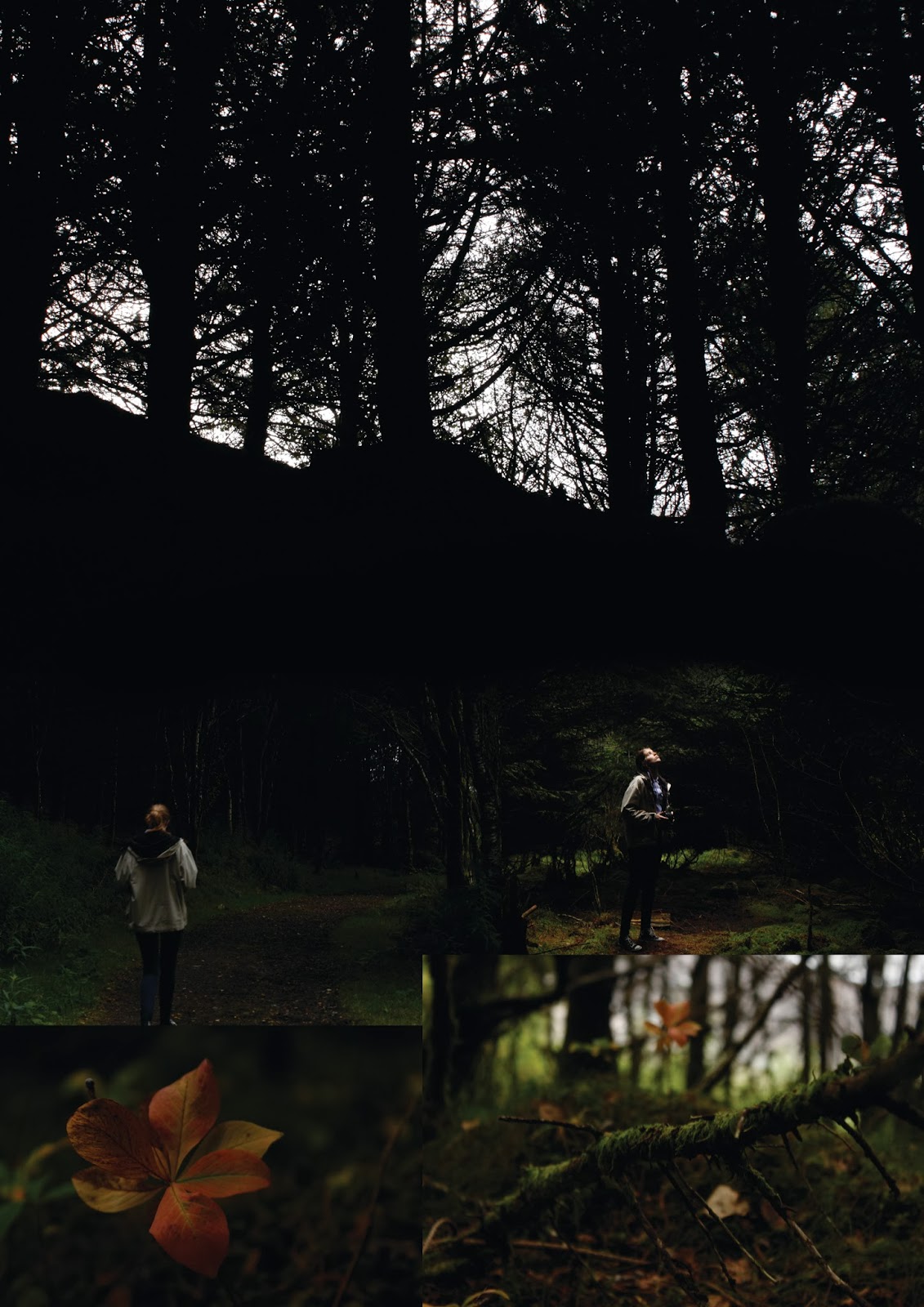
Denne montasjen gir en eventyrlig, høstlig og skogaktig følelse.

Dette er den andre montasjen jeg lagde. Her har jeg eksperimentert veldig enkelt med "quick selection tool" for å klippe ut bildene slik at de ble som enkelte objekter. Denne montasjen er bare for å illustrere, og ble gjort veldig fort, derfor er den veldig røff og ikke så finpusset.

Til slutt gikk jeg ut for å lage en montasje av bilder jeg tok på klasseturen i Frankrike. For å lage denne montasjen har jeg forminsket bilder, og brukt både "quick selection tool", "magnetic lasso, og "magic selection tool" for å klippe ut bildene slik jeg ville ha dem. Denne montasjen likte jeg veldig godt.
tirsdag 19. november 2013
Øving med Photoshop: Kopiering av områder på bildet
For øyeblikket eksperimenterer vi med Adobe Photoshop i timene. Her har jeg prøvd å lage et kopiere et område på bildet:

For å kopiere et område på bildet lager du først en kopi av bakgrunnslaget slik at du har det for sikkerhetsskyld. Etterpå så velger du verktøyet "Clone Stamp Tool", holder inne "alt" og klikker på det området du ønsker å gå ut i fra. Her er en av bildene jeg lagde på denne måten, og for å få ansiktet til å passe måtte jeg kopiere laget enda en gang, forminske bildet og holde inne "alt" og klikke på ansiktet i det nye laget.

For å kopiere et område på bildet lager du først en kopi av bakgrunnslaget slik at du har det for sikkerhetsskyld. Etterpå så velger du verktøyet "Clone Stamp Tool", holder inne "alt" og klikker på det området du ønsker å gå ut i fra. Her er en av bildene jeg lagde på denne måten, og for å få ansiktet til å passe måtte jeg kopiere laget enda en gang, forminske bildet og holde inne "alt" og klikke på ansiktet i det nye laget.
Abonner på:
Innlegg (Atom)